本地绑定 Tenda 路由器的完整流程
什么时候需要绑定路由器
绑定路由器意味着让你的 Tenda 账户成为这台路由器的管理员。绑定完成后,你就可以在任何地方通过手机远程查看和管理这台路由器。
一台路由器同时只能绑定一个管理员账户,但管理员可以授权其他账户共同管理。
绑定前的准备
- 路由器已通电并正常运行
- 手机安装了 Tenda WiFi App 并已登录账户
- 第一次绑定需要手机连接到该路由器的 Wi-Fi 信号(后续远程管理则不需要)
绑定步骤
步骤 1:连接路由器 Wi-Fi
打开手机 Wi-Fi 设置,找到路由器的默认 SSID(通常印在路由器底面标签上),输入密码连接。
步骤 2:打开 App 发现设备
回到 Tenda WiFi App,首页会自动扫描附近可绑定的路由器。发现后会弹出提示:「发现一台未绑定的路由器,是否立即绑定?」
步骤 3:点击立即绑定
点击提示中的「立即绑定」按钮。如果 App 没有自动弹出提示,可以点击首页右上角的下拉图标手动刷新。
步骤 4:输入管理密码
App 会要求输入路由器的管理密码(即登录路由器后台使用的密码,不是 Wi-Fi 密码)。首次配置时如果没有设置管理密码,可能不需要输入或提示你设置。
步骤 5:等待绑定完成
输入正确密码后,App 会与路由器通信完成绑定,通常需要几秒到十几秒。期间请保持手机与路由器的连接。
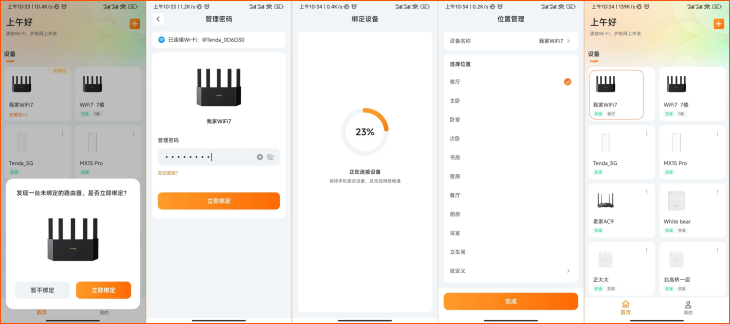
步骤 6:设置备注与位置
绑定成功后,App 会提示为路由器设置一个备注名称(如「家里」「办公室」),并选择摆放位置。这些信息会在首页显示,方便管理多台路由器时快速区分。
步骤 7:返回首页确认
完成设置后回到首页,能看到该路由器显示「在线」状态,绑定就成功了。
绑定失败怎么办
如果绑定过程中提示失败,请检查以下几点:
- 手机是否真的连接到了这台路由器的 Wi-Fi
- 管理密码是否输入正确(注意大小写)
- 路由器固件版本是否过旧(可通过电脑浏览器登录 tendawifi.com 检查更新)
- 尝试重启路由器后重新绑定